Canta 批量选择与卸载完整流程
批量卸载流程
第一步:选中应用
进入主界面「已安装」标签页,两种方式选应用:
- 长按某个应用条目 → 进入多选模式,顶部出现批量操作栏
- 逐个点条目右侧的复选框,直接进多选
选中的应用会被高亮,并显示「已选 N 个」。
第二步:点回收站按钮
选完后点顶部的 回收站(Delete)按钮。
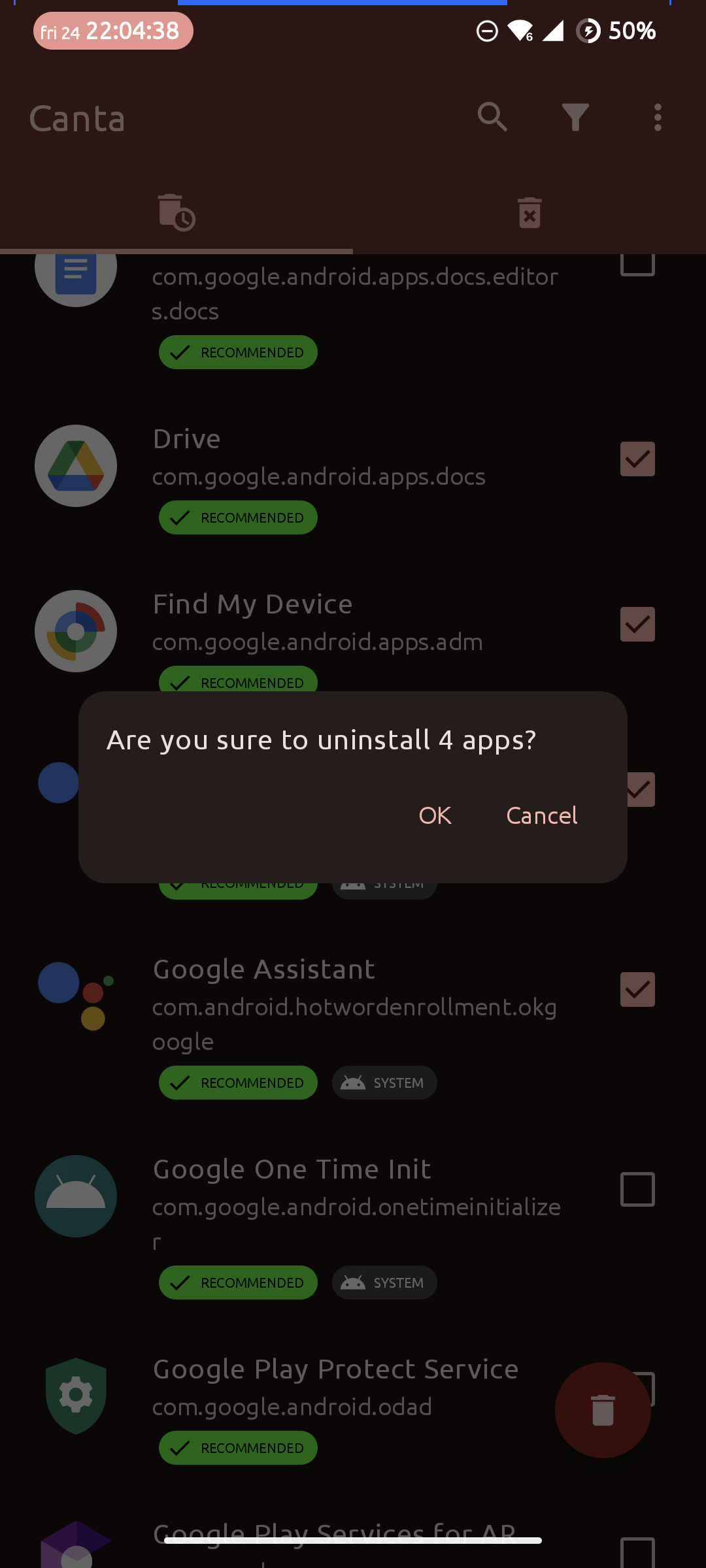
第三步:确认卸载
弹出确认对话框,显示:
- 将要卸载的应用数量
- 总占用大小
- Shizuku 权限请求(首次才会弹)
默认情况下这个确认对话框是开启的——在 设置 里可以关掉,但强烈建议保留。
点 卸载(Uninstall) 执行。
第四步:等完成
卸载过程是异步的,每个应用单独调用一次 pm uninstall --user 0。速度取决于应用数量和系统性能,一般 10-20 个应用 5-10 秒搞定。
完成后列表自动刷新,被卸载的应用从「已安装」标签页消失,自动出现在「已卸载」标签页。
卸载过程中可以退出吗
可以——Canta 的卸载走的是系统后台,即使把 Canta 切到后台或退出,已经在执行的卸载会继续。但不要中途强制停止 Canta 应用,可能打断当前这一个。
卸载失败怎么办
如果某个应用卸载失败(Shizuku 报错、应用是特殊类型等):
- 失败的应用会被从选中列表里单独标出来
- 成功卸载的已经生效了,失败的不受影响
- 去「已卸载」标签页确认哪些确实卸了,哪些没卸
全部卸完后的建议动作
- 打开 Canta「已卸载」标签页,核对刚才卸的都在里面
- 重启手机——不是必须,但可以让系统把卸载应用的后台进程彻底清掉
- 观察 24 小时:桌面有没有缺图标、有没有系统报错、常用功能有没有失效
- 如果一切正常,用 Presets 把刚才的清单存下来,以后换手机或重置系统时直接套