Canta 主界面布局 已安装与已卸载双标签
主界面结构
Canta 采用 Material Design 3 设计语言,界面简单直接:
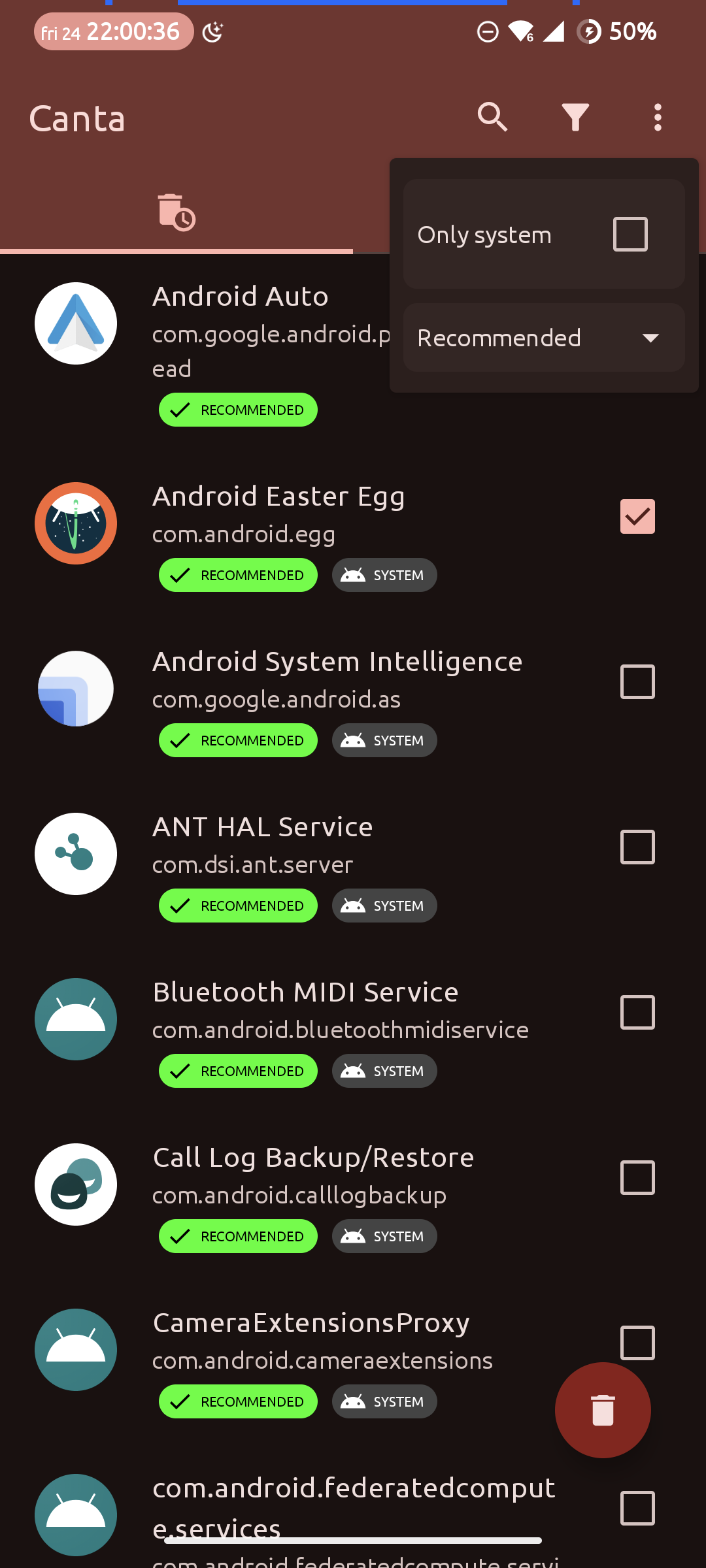
顶部栏
- 搜索框:快速定位应用,支持包名、应用名模糊匹配
- 过滤器按钮:按应用类型(系统 / 用户)、风险徽章等筛选
- 回收站按钮:当前选中的应用批量卸载
两个标签页
| 标签 | 内容 | 操作 |
|---|---|---|
| Installed(已安装) | 设备上当前 user 0 可见的所有应用 | 选择 → 卸载 |
| Uninstalled(已卸载) | 之前用 Canta 卸载过的应用列表 | 选择 → 恢复 |
切换两个标签就能在「卸东西」和「恢复东西」之间来回。
应用条目
每个应用条目显示:
| 元素 | 说明 |
|---|---|
| 应用图标 | 从应用 manifest 里读取的 launcher 图标 |
| 应用名 | 从应用标签(label)读取,一般就是桌面显示的名字 |
| 包名 | 灰色小字,唯一标识,方便精确定位 |
| 大小 | 应用当前占用的存储空间,包括数据 |
| 风险徽章 | 🟢🟡🔴🟣 四级徽章,从拉下来的清单匹配 |
点击任一条目进入应用详情页(见下一页)。长按可以批量选中进入批量模式。
应用类型标记
在过滤器和条目里,Canta 会区分:
- System app(系统应用):装在 /system、/product、/vendor 等只读分区里的预装应用
- User app(用户应用):你自己后来装的应用
系统应用是 Canta 的主要目标——因为普通卸载删不掉它们。用户应用用系统自带的应用管理就能卸,Canta 处理起来当然也没问题。
找不到某个应用
- 搜索框搜包名(更准)或应用名
- 检查过滤器是不是把它过滤掉了(比如只看徽章、只看系统应用)
- 确认这个应用是不是确实装在 user 0 上——有些 app 可能只装在 work profile 或其他 user 下