Canta 从已卸载应用创建 Preset 清单
创建思路
Canta 的 Preset 创建采用「先卸、后存」的模型——你先在主界面正常卸载一批应用(见 批量选择卸载),然后进 Presets 页点 Create,Canta 自动把当前设备上所有已卸载的应用(已卸载标签页里全部条目)打包进新 Preset。
这意味着:想精准控制 Preset 里包含哪些应用,就先精准控制你卸载哪些应用。
步骤
第一步:先卸
按正常流程在主界面「已安装」标签页卸载你想纳入清单的应用。卸完后去「已卸载」标签页确认一下——这些条目就是接下来 Preset 会捕获的内容。
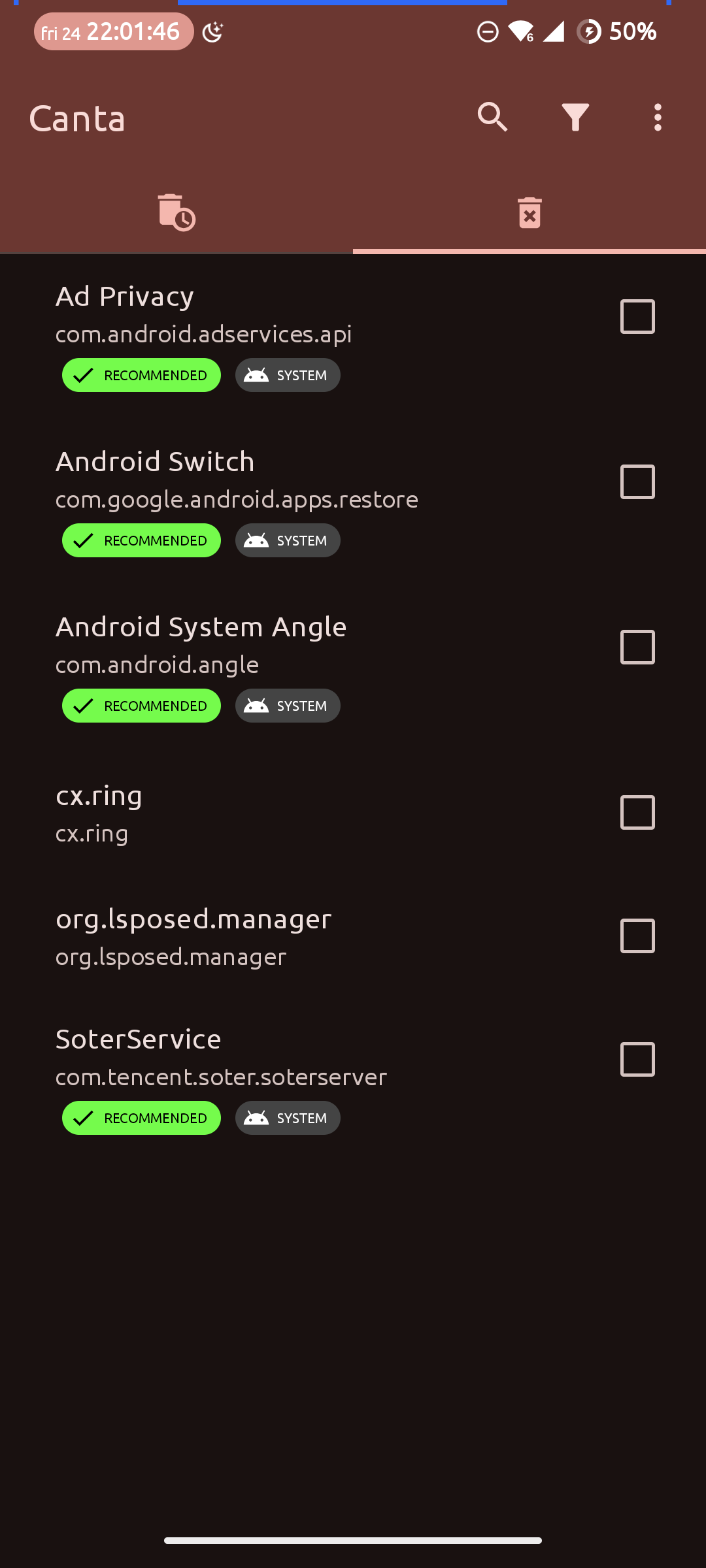
第二步:进 Presets 页
从应用顶部栏或导航菜单找到 Presets 入口(不同 Canta 版本位置可能略不同——新版 Material Design 3 布局一般在底部导航)。
第三步:点 Create Preset
进入 Presets 页面后,点右上角 Create Preset 按钮。
第四步:填名称和描述
- Name(必填):给这个清单起个名字,比如「小米 13 标准清理清单」「三星 S23 运营商预装清理」
- Description(可选):补充说明,比如「含 MIUI 广告组件、小米游戏中心、浏览器」
第五步:点 Save
保存后 Preset 就出现在列表里了。
注意事项
Preset 捕获的是「已卸载」状态,不是选中状态
这是 Preset 创建最容易误解的地方:
- ❌ 你在主界面批量选了 10 个应用但还没卸 → Preset 捕获不到它们,因为它们还在「已安装」里
- ✅ 你把这 10 个卸了 → 它们在「已卸载」里 → 创建 Preset 时全部被抓进去了
- ⚠️ 如果你之前已经卸了 15 个应用,现在卸了 10 个 → Preset 里会有 25 个,不是 10 个
所以创建前最好:
- 先在「已卸载」标签页核对一下
- 要么手动恢复掉你不想纳入 Preset 的已卸载应用
- 要么创建完 Preset 后点 Edit 手动删除多余条目
创建后怎么用
创建完一个 Preset,接下来要么 导入和共享 给别人,要么直接在当前设备 应用 用(不过当前设备已经卸了,应用没啥效果——Preset 主要跨设备用)。