Canta 已卸载应用一键恢复
恢复原理
Canta 执行的是 pm uninstall --user 0 <包名>,这只从主用户槽里移除了应用记录和数据。系统分区里的 APK 文件纹丝不动,所以恢复操作本质是 pm install-existing <包名>——把应用重新注册回 user 0。
恢复步骤
第一步:切到「已卸载」标签页
主界面顶部有两个 Tab——Installed 和 Uninstalled。切到 Uninstalled(已卸载)。
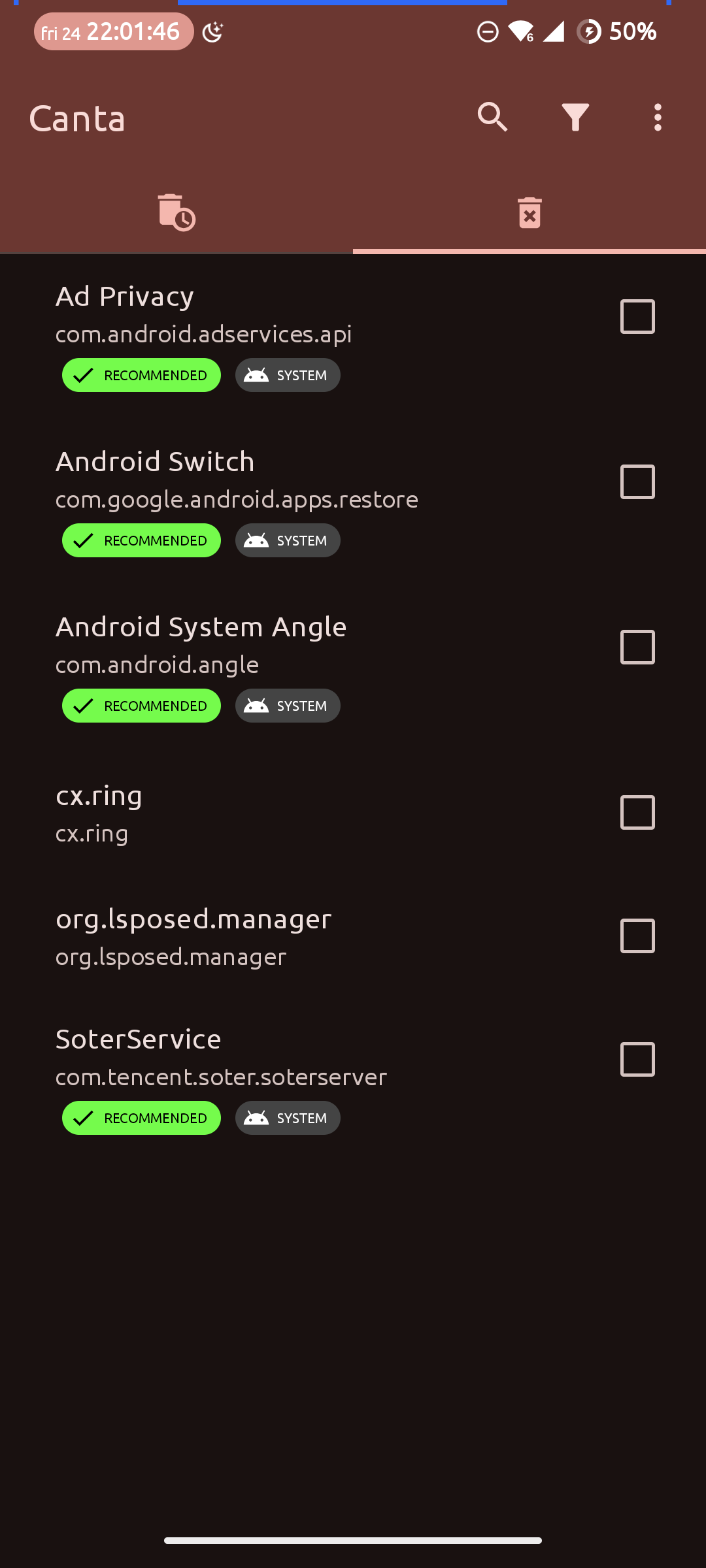
第二步:选中要恢复的应用
和卸载一样——长按多选,或逐个复选框。列表里每个条目显示:
- 应用图标和名称
- 包名
- 当时卸载的时间
第三步:点恢复按钮
顶部操作栏的垃圾桶图标变成了恢复图标(Reinstall / Restore)——点它。
第四步:确认恢复
弹出确认对话框,点 Restore(恢复)。
完成后应用从「已卸载」标签页消失,重新出现在「已安装」标签页,和卸载前状态一样。
恢复不了怎么办
极少数情况下恢复失败,常见原因:
| 原因 | 表现 | 解法 |
|---|---|---|
| 应用是特殊类型(overlay、device admin) | 卸载时报错或恢复时报错 | 用 adb 手动执行 pm install-existing |
| APK 真被删了(root 后手动删过 / 系统分区改动) | Shizuku 报错找不到包 | 这种情况 Canta 也救不了,必须重新安装 APK |
| Shizuku 掉线了 | 恢复请求发不出去 | 先启动 Shizuku 再重试 |
Presets 里的恢复
如果你用 Presets 创建过卸载预置,那就是反向操作——在 Presets 里选「Apply」(应用预置),然后反选已选中的应用再点恢复。
关于"恢复出厂"
如果 bootloop 了(见 bootloop 救砖),恢复出厂设置也会把 user 0 清掉的应用恢复回来——因为恢复出厂会重新挂载系统分区、把所有预装应用注册回主用户。